
外观
Nginx:安装工具与填写 Key
在 Linux 服务器安装无忧 SSL 自动部署工具,通过 API Key 主动获取平台已经签发的证书。本篇完成安装、授权和首次拉取;下一篇完成 Nginx 站点部署。
准备条件
| 项目 | 要求 |
|---|---|
| 系统 | 使用 systemd 的 Linux,具备 systemctl、flock 命令 |
| 权限 | 使用 root 执行安装与服务器管理操作 |
| 架构 | x86_64/amd64,或 aarch64/arm64 |
| 网络 | 服务器能访问安装下载地址和平台 API |
| 网站 | 已安装 Nginx,目标站点已存在 |
| 平台 | 目标证书已签发,账号具有证书获取 API 权益 |
当前证书列表与下载接口要求账号累计积分达到 1000。这里检查的是累计积分,不是当前余额;若接口返回权益不足,以返回提示和账号权益页面为准。
1. 安装工具
登录服务器,切换到 root 环境,执行:
bash
curl -fsSL https://gitee.vk168.top/vk168/vk-ssl-auto-deploy-go/raw/master/install.sh | bash安装程序会准备运行文件,注册并启动 systemd 服务,还会尝试自动检测 Nginx 并进行配置测试。等待终端显示安装成功,再继续。
| 安装结果 | 默认值 |
|---|---|
| 安装目录 | /vk-ssl |
| 配置文件 | /vk-ssl/config.json |
| 证书保存目录 | /vk-cert |
| systemd 服务名 | vk-ssl-auto-deploy |
| 管理后台端口 | 16001,实际以终端显示的地址为准 |
查看服务状态:
bash
systemctl status vk-ssl-auto-deploy --no-pager正常应显示服务处于 active (running)。安装器的 Nginx 检测失败不等于证书工具安装失败,后续可以在配置管理中补齐路径。
工具源码和上游说明:vk-ssl-auto-deploy-go 仓库。本教程按当前源码中的主动拉取流程编写。
2. 在平台创建证书获取 Key
进入平台 我的 → API接口,点击 添加,按下表配置:
| 字段 | 教程推荐值 |
|---|---|
| 角色 | 证书获取 |
| 授权模式 | 指定证书 |
| 证书 | 仅选择此服务器需要的证书,例如 example.com / *.example.com |
| 备注 | 标明服务器用途,例如“Nginx 示例服务器” |
| 启用 | 开启 |
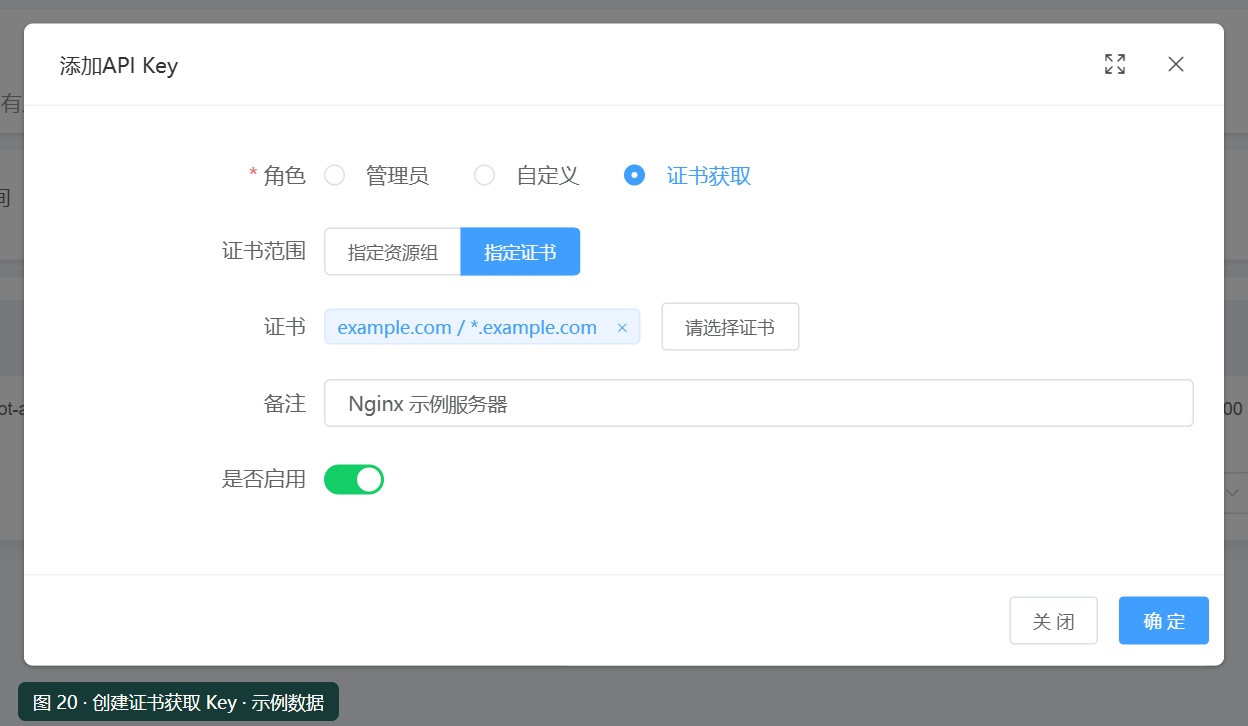
保存后,在列表中确认 Key 已启用,复制完整 Key。

Key 的授权范围决定此服务器能获取哪些证书。新增另一张证书后,需把它加入该 Key 的指定证书范围;同一条证书后续续签则继续沿用原记录。
3. 打开服务器工具后台
在服务器终端执行:
bash
vk-ssl web命令会显示实际访问地址与当前管理口令,并尝试放行服务器本机防火墙的管理端口。若服务器还有云安全组,需要允许你的管理来源访问该端口。
使用终端显示的地址登录。首次登录后,可以在配置管理中修改管理口令。工具管理口令用于登录服务器后台,与平台 API Key 是两个不同的值。

4. 填写 Key 并保存
点击 配置管理,将平台 Key 粘贴到 API Key。证书保存目录保持默认 /vk-cert,然后检查 Nginx 路径。

安装时检测并测试成功,Nginx 路径会自动保存。已经正确时保持现有值即可;基础教程无需展开高级配置。最后点击 保存配置。
只有检测失败时,补充 Nginx 路径
这里填写 Nginx 可执行文件路径,例如 /usr/sbin/nginx 或安装器检测到的路径。不要填写 /etc/nginx 配置目录或 nginx.conf 文件。
可点击界面上的检测按钮,或在终端进行交互配置:
bash
vk-ssl nginx setup确认路径后点击 测试。测试通过,再保存配置。

Nginx 路径留空时,工具可以获取证书文件,但不会执行所需的 Nginx 重载。完整网站自动更新需要有效路径和下一篇中的首次部署。
5. 主动获取证书
回到后台首页,点击 更新证书,阅读确认提示后执行。工具使用 Key 请求平台,获取已签发且在授权范围内的证书;本地缺失的证书会被下载。
等待运行日志完成,再点击 刷新证书列表。检查域名、剩余天数和有效期。

当前工具会保存 .crt、.key、.pem 文件。文件名以本地列表与实际目录为准,后续站点部署会关联这些文件。
“更新证书”会检查更新条件,已有且仍有较长有效期的本地证书会被跳过。因此再次点击后显示“无需更新”也可能是正常结果。
预期结果
服务正常运行,Key 已保存,Nginx 测试通过,本地列表出现目标证书。此时完成了获取环节,还需要为目标网站执行首次部署。
失败时怎样处理
| 现象 | 处理方式 |
|---|---|
| 安装提示不支持系统或架构 | 核对 Linux、systemd、root 与 amd64/arm64 条件 |
| 后台访问不了 | 确认服务运行,使用 vk-ssl web 显示的地址,检查本机防火墙与云安全组 |
| Key 无效/停用 | 重新复制完整 Key,检查平台中的启用状态 |
| 无接口权限或权益不足 | 检查证书获取角色、接口权限,以及账号累计积分 |
| 本地列表为空 | 确认证书已经签发且包含在 Key 指定范围内,再执行更新 |
| Nginx 测试失败 | 确认填写的是可执行文件,按错误提示检查 Nginx 配置和权限 |
下一步:Nginx 首次部署与定时更新。